kintoneの繰り返し入力を、ルールにまかせる|InputFlowの使い方
問い合わせのたびに、同じ確認項目をコピーする。レコードを作るたびに、日付や初期値を入れる。
一つひとつは小さな作業でも、毎日繰り返すと手間になります。
InputFlowは、kintoneの入力を「いつ・どんなとき・何をする」のルールで整えるプラグインです。決まっている入力をまかせることで、内容を考える時間をつくります。
相談件名を入れたら、回答メモのひな形を用意
まずは、サポート受付アプリでの使い方を見てみましょう。
相談を受け付けたとき、「対象の画面」「操作手順」「期待する表示」を毎回確認しているとします。確認項目を担当者がその都度コピーすると、入れ忘れたり、項目がばらついたりしがちです。
InputFlowで、相談件名を入力したら「確認・回答メモ」にひな形を入れるルールを用意しました。
入力前
相談件名も、確認・回答メモも空欄です。
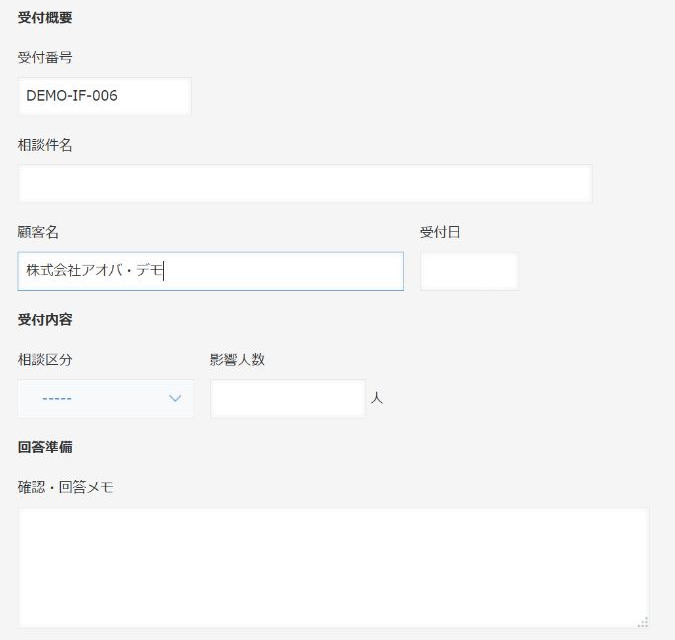
入力後
相談件名を入力して次の項目へ移動すると、確認・回答メモにひな形が入りました。別の画面を開いてコピーする必要はありません。

担当者は、このひな形に沿って内容を記入していきます。確認する項目がそろうので、引き継ぐ人も経緯を追いやすくなります。
※画面はデモ用アプリで撮影しています。
設定は「いつ・どんなとき・何をする」の3つ
今回のルールは、次のように組み立てています。
いつ:「相談件名」が変更されたとき。レコードの追加・編集の両方で動かします。
どんなとき:今回は条件を付けず、件名が変わったら実行します。
何をする:「確認・回答メモ」に、あらかじめ決めた文章を入力します。
プログラムを書く代わりに、画面上で対象の項目や入力する値を選びます。設定の下には「このルールの内容」が文章で表示されるので、意図した動きになっているかを読みながら確かめられます。

書きかけの内容は「空のときだけ入力」で守る
ひな形を自動で入れるとき、すでに書いた回答が消えてしまっては困ります。
今回の設定では、既存値の扱いを「空のときだけ入力」にしています。確認・回答メモに内容が入っていれば、その後に相談件名を直しても、ひな形で上書きしません。
初めの準備だけをInputFlowにまかせて、相談ごとの内容は担当者が書き足す。そんな使い分けができます。
日付や複数の項目、明細にも使えます
回答メモ以外にも、繰り返している入力をルールにできます。
日付の初期入力:今日の日付や、今日から指定日数後の日付を入れる。土日を除いた日数での設定もできます。
複数項目の入力:条件に合ったとき、決めた値や別のフィールドの値をまとめて入力する。
明細のひな形:テーブルに用意したテンプレートを展開する。置き換え・追加・未入力の場合だけの展開を選べます。
たとえば、相談区分によって案内文を変える、レコードを開いたときに初期値を用意する、といった使い方です。「すべての条件を満たす」「いずれかの条件を満たす」も選べるので、業務に合わせて組み立てられます。
最初は、ひとつの繰り返し入力から
導入するときは、毎回コピーしている文章や、よく入れる初期値をひとつ選ぶところから始めると分かりやすくなります。
アプリにInputFlowを追加し、設定画面でルールを作る。
「いつ・どんなとき・何をする」と、既存値の扱いを設定する。
表示されたルールの内容を読み、保存してアプリを更新する。
レコードの追加・編集画面で、期待した入力になるかを確かめる。
InputFlowは、PC版kintoneのレコード追加・編集画面で使います。実際の入力を見ながら、無理なくルールを増やしていけます。
毎回同じことを書く時間を減らして、その先の確認や対応に時間を使う。InputFlowで、いつもの入力を少しスムーズにしてみませんか。


コメント